

FAQ よくある質問
デジタルマイクロスコープ「 Dino-Lite シリーズ 」について、よくある質問を掲載しています。
トラブルシューティング
Q1DinoCapture2.0 のインストール中にエラー(-5001 0x80070002)が発生しました。
どうすればよいですか ?
ファイアウォールまたはアンチウイルスソフトウェアが有効な場合、DinoCapture 2.0のインストールが正常に行われない可能性があります。
DinoCapture 2.0をインストールする際には、ファイアウォールまたはアンチウイルスソフトウェアを一時的にオフにしてみてください。
DinoCapture 2.0 のインストールが正常に完了したら、ファイアウォールまたはアンチウイルスソフトウェアをオンに戻すことを忘れないでください。
Q2DinoCapture2.0を起動すると、ランタイムエラーが発生しソフトが起動しません。
設定ファイルや画像が壊れている可能性があります。
ドキュメント内の「Digital Microscope」フォルダのフォルダ名を変更するか、
ファルダを削除して、DinoCapture2.0を起動し動作確認を行ってください。
-
※フォルダを削除をした場合、今まで撮影した画像も消えてしまいます。 ご注意ください。
Q3DinoCapture 2.0を開いてもプレビュー画面が表示されないのはなぜですか ?
DinoCapture 2.0のプレビュー画面のデフォルトの位置は、アンドック(undocked)状態になっています。
前回使用した際に、意図せずにプレビューウィンドウが画面外に移動してしまった可能性があります。
プレビューウィンドウを画面に戻すには、以下の手順でDinoCapture 2.0のデフォルト設定を変更する必要があります。
-
①DinoCapture 2.0 を開いている場合は閉じます。
-
②[スタートメニュー] > [ドキュメント]を選択し、[Digital Microscope]フォルダ > [Setting]フォルダを開きます。
-
③テキストエディタでDC20.iniを開きます。
-
④「Save_Preview_Window_Position=on」の行を「Save_Preview_Window_Position=off」に変更します。
-
⑤変更したファイルを保存し、DinoCapture 2.0を再起動します。
Q4DinoCaptureを起動しても、画面が真っ暗で画像が表示されません / 画像が表示されません / 1 のアイコンがありません。
別のドライバソフトが選択されている可能性があります。 選択機器を変更してください。
作業を行う前に、Windowsが最新の状態になっているかご確認ください。
最新の状態にする方法については、各パソコンメーカー様へご確認ください。
ご利用の際は、管理者権限のアカウントが必要となります。 併せてご確認ください。
1)タスクバーの検索ボックスで"デバイスマネージャー"を検索します。
2)デバイスマネージャをクリックします。
3)イメージングデバイスの左側に、>が表示されている場合、>をクリックします。
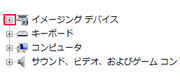
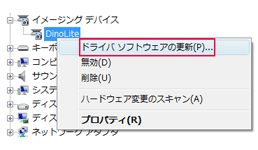
イメージングデバイスの下に表示されている、EZONIC VGA camera (または!や?の項目がついた項目)を右クリックし、ドライバソフトウェアの更新を選択します。
-
※場合によりイメージングデバイス内に表示されない場合があります。
!や?のマークが付いたものがあったら、右クリックをし、ドライバソフトウェアの更新を選択してください。
(XPの場合は、「ドライバの更新」をクリックします。
「ソフトウェアの検索のため、Windows Updateに接続しますか?」と表示された場合は、「いいえ、今回は接続しません」をクリックし、「次へ」をクリックしてください。)
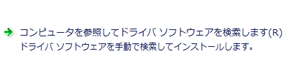
「コンピューターを参照してドライバソフトウェアを検索します」をクリックします。
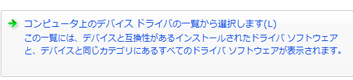
「コンピューター上のデバイスドライバの一覧から選択します」をクリックします。
「Dino Lite」(マイクロスコープにより名前が異なる場合はあります)を選択し、次へをクリックします。
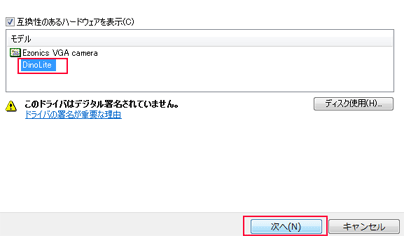
-
※元から表示されていた名前以外のファイルが見つからない場合は、ドライバーソフトのインストールが行われておりません。
すべての画面を閉じて、再度ソフトのインストールを行ってください。
ソフトのインストール時、アプリケーションのインストールが終わった後に、しばらく経ってから、ドライバーソフトのインストールが始まります。
ドライバーソフトのインストール前に、Dino-Liteの接続、DinoCaptureの起動を行うと、ソフトがインストールされない状態になりますのでご注意ください。
ドライバソフトウェアのインストールが自動的に始まります。 「閉じる」をクリックしてください。
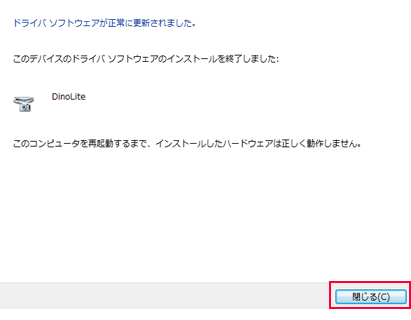
以上でご利用可能となります。 再起動を行っていただき、DinoCaptureを起動し動作を確認してください。
それでも画像が表示されない場合については、パソコン側に問題が起きている可能性、パソコンのスペック(CPU, メモリのパワー)不足、内蔵されているWebカメラやその他のカメラが原因で問題が発生している可能性があります。
パソコンのリカバリーを行っていただき、改善が見られるかご確認ください(リカバリー方法については、各パソコンメーカー様にご確認ください)。
また、Webカメラが内蔵されている場合は、接続を切ってご確認ください(接続方法については各パソコンメーカー様にご確認ください)。
Q5複数のDino-LiteをPCに接続している状態で、1つ以上のカメラウィンドウが真っ黒になっています。 何か問題があるのでしょうか ?
この問題は、USBデバイスの帯域幅が十分でない場合に発生する可能性があります。
USB技術の限界に対処するには、2つの迅速な解決策があります。
a. 顕微鏡の解像度を1つ下げる。
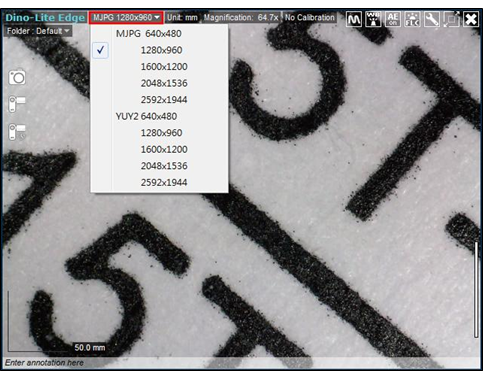
b. USBカメラを別のUSBポートに接続します。
Q6動作が重く、カクカクした動作になります。
パソコンのスペック(能力)不足の可能性があります。
Q7メニューが日本語になりません。
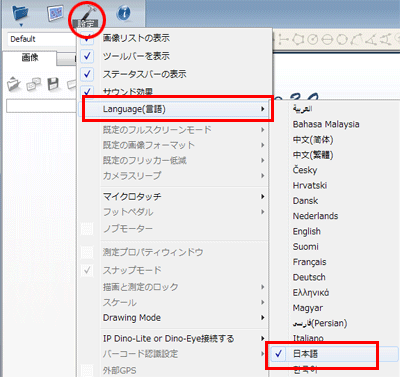
画面左上に4つアイコンが並んでいるので、左から三個目の金づちの形をしたアイコンをクリックします。
「Language」を選択し、「日本語」を選択すると日本語のメニューになります。
ソフトウェア DinoCapture2.0(Windows用)
Q1Windows、Mac 両方使えますか?
両方使えます。
Q2Windows11に対応していますか? (対応OSを教えてください。)
はい。現在販売されている商品は対応しています。
ソフトウェアの詳細は以下ページをご覧ください。
※過去に販売されていた、DinoLite、DinoLite Plus、DinoLite Proに関しては、Windows8以降でご利用いただくことができません。
Q3ソフトウェアのダウンロードは可能ですか ?
はい、可能です。以下メーカーサイトより、ダウンロードください。
Q4別途ドライバのインストールが必要なモデルを教えてください。
Dino-Lite Plusシリーズ、Dino-Lite Proシリーズなど、型番の数字が3桁のモデルは、別途ドライバのインストールが必要です。
例:AM411, AM413, AD413, AM423, AM311H, AMH, AM311S, AM311ST, AM313, AM313T, AM211, AM310, AM311
-
※型番は、Dino-Lite本体のUSBケーブルに付いているラベルをご確認ください。
-
※オプトサイエンスでは上記モデルのサポートは行っておりません。
Q5ソフトウェアのライセンスについて教えてください。
会社内で、管理できる状態であれば、複数のPCにインストールいただくことが可能です。
ただし、ソフトを使用する場合は、Dino-Lite本体と同時に使用してください。
フリーウェアやシェアウエアではないため、配布や販売はできません。
詳しくは、ソフトウェアのメニューより、ヘルプ内のライセンス契約の文書をご参照ください。
【DinoCapture>ヘルプ>ライセンス契約】 ※ 日本語版はありません。
Q6利用する際は、管理者権限でないと使えませんか ?
ソフトウエアをインストールするためには管理者権限が必要ですが、ご使用には管理者権限である必要はございません。
Q7SDKは提供していますか ?
はい、提供可能です。 詳細は以下ページをご覧ください。
Q8測定方法を教えてください。
測定したい画像を撮影します(撮影 ・ 保存が終わってない画像は測定ができません)。
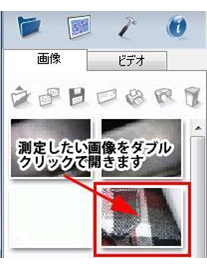
撮影された画像のサムネール画像がDinoCapture2.0の左側に並んで表示されますので、ダブルクリックをして画像を開きます。
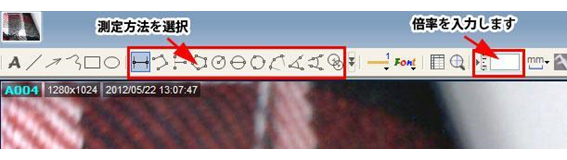
撮影した画像の倍率を入力します(例:500倍モデルは500、それ以外のDino-Liteの場合はピント調整した部分に表記されている倍率を入力します)。
測定方法を上部のアイコンから選びます。
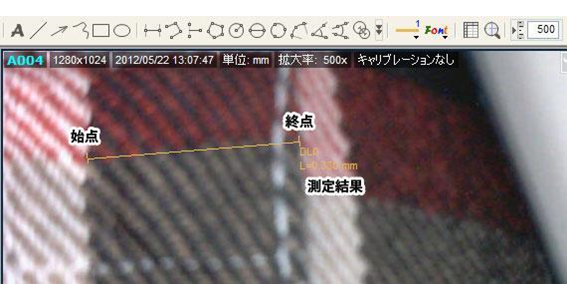
測定したい始点をクリック、終点をクリックすると測定が完了します。
Q9測定機能の測定精度・誤差はどのくらいですか ?
Dino-Liteは顕微鏡であり、計測器ではありません。
そのためメーカーでも測定精度について規定しておりません。
なお、校正サービスや校正証明書の発行等の対応も行っておりません。
Q10測定データも含めて画像として保存するには、どうすればよいですか ?
測定データは、画像データと別々に保存されているため、「測定データを含めた画像」として別途設定・保存する必要があります。
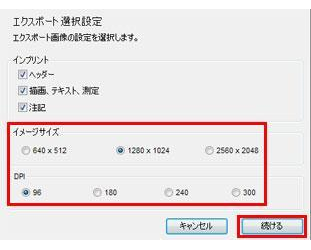
保存したサムネイル画像を選択(クリック)します。 フロッピーディスクの形をしたアイコンをクリックします。
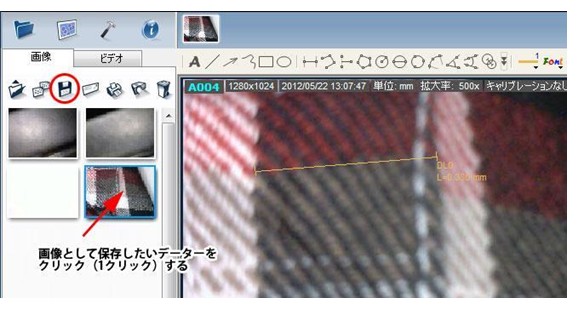
イメージサイズとDPIを選択します。(数値が大きいほどサイズと画質がアップしますが、容量が大きくなります)
「続ける」をクリックします。
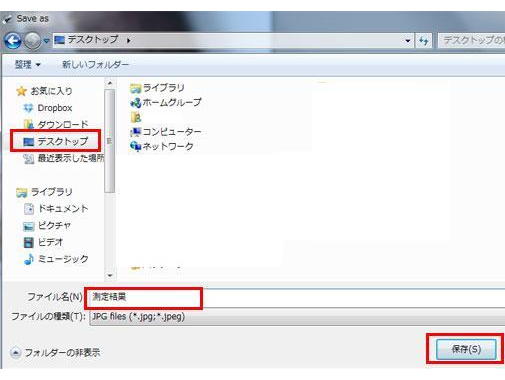
保存場所を選択し、ファイル名を入力して「保存」をクリックします。
測定データを含めた画像が保存されます。
Q11DinoCapture2.0に画像をインポートできますか ? また他のPCの画像を測長できますか ?
できません。
DinoCapture2.0上で撮影した画像には、撮影した倍率などのデータが紐付けられており、そのデータを基に測長機能を使うことができます。
DinoCapture2.0上から削除してしまうとそのデータも消え、またお使いのPC上に保存されている画像にはそのデータは残りませんので、再度インポートすることも、測長もできません。
また他のPCで撮影した画像もインポート ・ 測長はできません。
Q12撮影された画像はどこに保存されていますか ?
ドキュメント内の「Digital Microscope」フォルダ内に保存されています。
ドキュメント → Digital Microscope → Default → Pictureをご確認ください。
-
※保存されている画像を移動したり名前を変更した場合は、 DinoCapture2.0上から削除されるので、
DinoCapture2.0からも画像を呼び出したい場合は、元画像はそのままにして、別の場所にコピーなどをしてご利用ください。
Q13動画撮影は連続何時間まで可能ですか ?
メーカーの正式な数値はありません。
PCの場合、作成できるファイルサイズがPC側で制限されています。
Q14外部信号をトリガにして、シャッターを切ることは可能ですか ?
DinoCapture2.0にはそのような機能はありません。 お客様ご自身でソフトを自作していただく形になります。
Q15取扱説明書は付属していますか ?
ソフトウェアの内容や操作方法については、ヘルプメニューの「ユーザーガイド」をご参照ください。
印刷マニュアルについては「ソフトウェア クイックインストールガイド」と、機種毎の簡単な本体の操作説明のみとなります。
Dino-Lite 本体
Q1シャッターボタンが押せません。不良品でしょうか?
いいえ、不良品ではありません。
DinoLite 本体のシャッターボタンは物理的な『カチッカチッ』と押すタイプのボタンでは無く、
触れるだけでシャッターが切れるタッチ式のボタンです。
本体シャッターボタン以外にも、DinoCapture2.0 のソフト側でもシャッターを切ることが出来ます
Q2本体が熱くなります。そのまま使い続けて大丈夫ですか?
長時間使用される場合は 2 ~ 3 時間おきに DinoLite 本体の接続を解除し、クールダウンさせてください。
Q3偏光レンズのタイプを使用していますが、付属しているレンズはどういった時に利用するものですか ?
最初から付いているレンズが偏光レンズとなります。
7013/4013シリーズは、
FC-Z-CC3:使用しない場合に使うキャップとなります。
FC-Z-OC2:偏光レンズを使用しない場合に使います。
Q4LEDを消灯することができません。
Dino-Lite Basicについては、消灯機能はありません。
Q5マニュアルの内容と操作方法が異なります。
最新版での仕様変更により、マニュアル記載の内容と異なる場合があります。
本ソフトはアップデート機能により、自動的に最新版がインストールされます。
Q61台のパソコンで、2台以上Dino-Liteを接続できますか?
1台のパソコンで、最大8台のDino-Liteを制御可能です。
ただし、パソコンのマシンパワーがかなり必要となりますので、高スペックパソコンでのご利用をおすすめします。
またハブ経由での接続は、電力供給 ・ 通信速度の面で対応できない可能性が非常に高いため、推奨しておりません。
パソコンのUSBポートへ直結、またはマザーボード直結のUSBポートをご使用ください。
Q7Dino-Liteをハブ経由で複数台接続することは可能ですか?
ハブ経由ですと、電力供給 ・ 通信速度の面で対応できない可能性が高いです。
またノートパソコンに複数台繋いだ場合でも、動作不良の原因になる可能性があります。
Q8Dino-Liteの倍率は、何を基準に規定していますか?
Dino-Liteは、光学倍率ではなく「モニター倍率」になります。
倍率の値は、20インチのモニターでフル画面表示させた場合の値で、モニターの大きさや表示画面サイズが変われば変動します。
Q9Dino-Liteにはどのようなレンズが使用されていますか?
Dino-Liteは低価格を実現するため、バリフォーカルレンズを使用しています。
バリフォーカルレンズは、倍率を変えると作動距離が変わるため、ピントを合わせるためには、
ユーザー様自身で倍率⇒作動距離を調整していただく必要があります。
Q10製品の図面を提供していますか?
CADデータ含め、図面等につきましては、非公開としており提供できません。
Q11防水 ・ 防塵対応していますか?
対応していません。
Q12スマートフォンやタブレットで使用できますか ?
下記アクセサリーと専用アプリを組み合わせてお使いいただくことで、使用可能です。
アクセサリー
Q1製品の図面を提供していますか?
CADデータ含め、図面等につきましては、非公開としており提供できません。
Q2Dino-Lite Connectを使用した場合、スマホ ・ タブレットでライブ映像も拡大できますか?
ライブ映像の拡大はできません。 撮影した画像の拡大は可能です。
Q3Dino-Lite Connectのパスワードはどこに記載されていますか ?
同梱されているマニュアル(英語版)に記載されています。
このFAQで解決しない場合
以下のご相談 ・ お問合せフォームよりご連絡ください。
※弊社からのご購入を確認できない場合、サポートなどの対応ができませんのでご注意ください。
ご相談 ・ お問合せフォーム
フォームが表示されるまでしばらくお待ちください。
しばらくお待ちいただいてもフォームが表示されない場合、恐れ入りますが こちら までお問合せください。